
C’è un tipo di lentezza subdola: il sito carica pure in fretta, ma appena l’utente clicca un filtro, apre il menù o aggiunge al carrello, c’è quel mezzo secondo di “lag” in cui non succede niente. Non è l’LCP, è l’INP. Ed è la metrica che, dal 2024, decide quanto il tuo sito “risponde” sul serio.
Se il tuo shop dà quella sensazione di appiccicoso quando ci interagisci, molto probabilmente hai un problema di INP che non hai mai misurato. Vediamo cos’è e come si sistema.
Cos’è l’INP
INP sta per Interaction to Next Paint. Dal 12 marzo 2024 ha sostituito il vecchio FID come Core Web Vital della reattività, ed è molto più severo: mentre FID misurava solo il ritardo della prima interazione, l’INP guarda tutte le interazioni della visita e riporta la peggiore. In pratica misura quanto tempo passa tra il tuo click e il momento in cui lo schermo aggiorna qualcosa in risposta.
Le soglie da tenere a mente
Google valuta l’INP sugli utenti reali, al 75° percentile. Le soglie sono:
- Buono: 200 ms o meno;
- Da migliorare: tra 200 e 500 ms;
- Scarso: oltre 500 ms.
Attenzione: essendo su dati reali al 75° percentile, non basta che “a te sul tuo PC” vada liscio. Deve andare liscio per almeno tre visitatori su quattro, spesso da telefoni di fascia media. È lo stesso motivo per cui un bel punteggio di laboratorio può mentire, come ho raccontato parlando di PageSpeed contro le prestazioni reali.
Perché il tuo shop “sente” lag
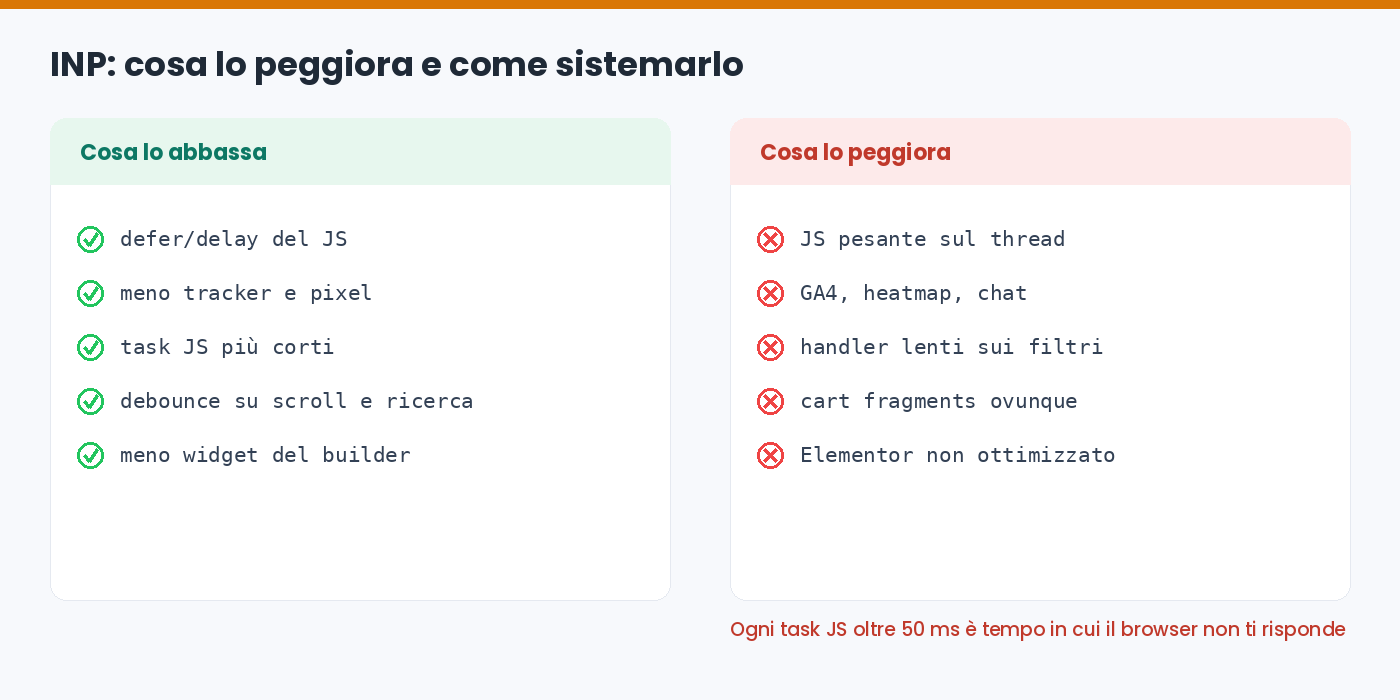
L’INP alto quasi sempre nasce dal JavaScript che occupa il thread principale del browser. Quando un task JS gira per più di 50 ms, il browser non riesce a rispondere ai click in quel lasso di tempo. I sospetti tipici su WordPress e WooCommerce sono:
- Troppi script di tracciamento: GA4 caricato con mille configurazioni, heatmap, pixel, chat.
- Page builder pesanti: Elementor & co. che caricano montagne di JS e CSS su ogni pagina.
- Handler lenti: filtri prodotto, validazioni, mega-menù con codice che blocca il thread a ogni interazione.
- Cart fragments di WooCommerce che si aggiornano via AJAX anche dove non servono.
Come misurarlo davvero
Il punto di partenza è PageSpeed Insights nella sezione dati di campo, che ti mostra l’INP reale se hai abbastanza traffico. Per il debug in locale, il pannello Performance di Chrome DevTools ti fa vedere quali interazioni sono lente e quali task le bloccano. Sono quei task lunghi il vero bersaglio.
Come abbassarlo
- Ritarda e alleggerisci il JavaScript non essenziale:
defer, delay fino alla prima interazione, e via gli script che non servono nelle pagine dove non servono. I plugin di cache seri hanno l’opzione “delay JS” proprio per questo. - Taglia i tracker: ogni libreria di analytics o personalizzazione è peso sul thread. Tieni quelle che contano davvero.
- Spezza i task lunghi: se hai codice custom, spezzalo così il browser può rispondere ai click tra un pezzo e l’altro.
- Debounce e throttle su scroll, resize e ricerche live, per non far partire l’handler a ogni millimetro.
- Riduci il carico del page builder: rimuovi il CSS/JS inutilizzato e i widget che non usi.
Su WooCommerce, in particolare, limitare i cart fragments alle sole pagine dove il mini-carrello serve davvero è spesso una vittoria facile: ne ho parlato nella guida per velocizzare WooCommerce.
Domande frequenti
Che differenza c’è tra INP e FID ?
FID misurava solo il ritardo della prima interazione ed era “facile” da passare. L’INP misura tutte le interazioni della visita e riporta la peggiore, quindi è molto più severo: parecchi siti che passavano FID falliscono l’INP.
Qual è un buon valore di INP ?
200 millisecondi o meno, misurato sugli utenti reali al 75° percentile. Tra 200 e 500 ms sei “da migliorare”, oltre i 500 ms sei nel rosso e rischi anche sul ranking.
I plugin di cache migliorano l’INP ?
In parte sì: le funzioni di delay e defer del JavaScript riducono il carico sul thread principale e aiutano l’INP. Ma la cache da sola non basta: contano anche i tracker, il page builder e il codice degli handler.
Come misuro l’INP reale del mio sito ?
Con PageSpeed Insights (dati di campo) se hai abbastanza traffico, e con il pannello Performance di Chrome DevTools per capire quali interazioni e quali task sono lenti. Il dato che conta è quello sul campo, non quello di laboratorio.
Se il tuo sito “sembra” lento anche con un buon punteggio di velocità, spesso è proprio l’INP. Posso analizzartelo e dirti quali script te lo stanno rovinando. E già che ci sei, controlla anche l’LCP legato alle immagini.
