
Per un negozio i dati strutturati che contano sono Product, con nome, immagini, prezzo, disponibilità, GTIN, brand e recensioni, e BreadcrumbList. WooCommerce genera già Product e breadcrumb, ma il brand non entra nel markup di base: va aggiunto, insieme al GTIN se non compare. Reso e spedizione si possono dichiarare una volta per tutto il negozio, con lo schema Organization o in Search Console. Dal gennaio 2025 Google non mostra più il breadcrumb nei risultati da mobile, ma lo usa ancora su desktop. E un solo Product per pagina.
Se vendi online, i dati strutturati sono il modo per dire a Google, e ai sistemi che leggono le pagine, cosa vendi, a quanto e se è disponibile, senza che debbano dedurlo dal layout. Su un negozio WooCommerce gli schema da curare sono due: Product e BreadcrumbList. Qui spiego cosa genera già WooCommerce, cosa manca e come completarlo senza creare doppioni. Il quadro generale su JSON-LD e risposte AI è in a cosa serve il JSON-LD.
Cosa contiene lo schema Product?
Nome, immagini, descrizione, SKU, brand, i codici identificativi come il GTIN (l’EAN del codice a barre) e il blocco offers con prezzo, valuta e disponibilità. Poi le recensioni con aggregateRating e le informazioni su spedizione e reso. Google usa questi dati in due modi: lo snippet del prodotto nei risultati, con prezzo e valutazioni, e le schede commerciali del tab Shopping, che chiedono dati più completi.
Cosa genera già WooCommerce?
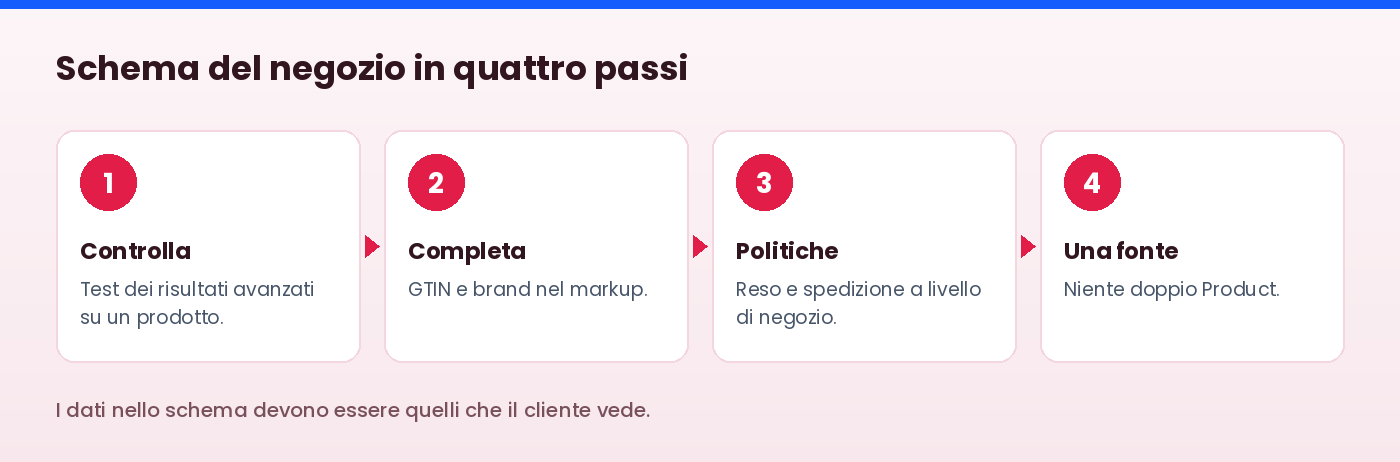
WooCommerce produce un Product con nome, immagine, descrizione, SKU, offerte e recensioni, e un BreadcrumbList quando il tema stampa il breadcrumb di WooCommerce. Dalla versione 9.2 c’è il campo GTIN, UPC, EAN o ISBN nella scheda Inventario. Il punto debole è il brand: anche con la tassonomia dei Brand ora integrata in WooCommerce, il markup di base non lo include. Controlla sempre con il test dei risultati avanzati di Google cosa esce davvero su una scheda prodotto, perché tema e plugin possono aggiungere o togliere parti.
Come aggiungo brand e GTIN?
Con il filtro woocommerce_structured_data_product, che modifica il markup generato da WooCommerce invece di crearne un secondo:
|
1 2 3 4 5 6 7 8 9 10 11 12 13 14 15 16 17 18 19 |
<?php // completo lo schema Product di WooCommerce con brand e GTIN function aa_schema_prodotto_completo( $markup, $product ) { $brand = get_the_terms( $product->get_id(), 'product_brand' ); if ( $brand && ! is_wp_error( $brand ) ) { $markup['brand'] = array( '@type' => 'Brand', 'name' => $brand[0]->name, ); } // il campo GTIN c'è dalla 9.2 if ( method_exists( $product, 'get_global_unique_id' ) && $product->get_global_unique_id() ) { $markup['gtin'] = $product->get_global_unique_id(); } return $markup; } add_filter( 'woocommerce_structured_data_product', 'aa_schema_prodotto_completo', 10, 2 ); |
Se usi un plugin SEO che genera il proprio Product, come SEOPress nella versione Pro o altri, il lavoro va fatto lì e il markup di WooCommerce va disattivato: due Product sulla stessa pagina, magari con prezzi diversi, confondono più di quanto aiutino.
Dove dichiaro reso e spedizione?
Una volta per tutto il negozio. Google accetta la politica di reso dentro lo schema Organization dal 2024 e, più di recente, anche la politica di spedizione; in alternativa si impostano in Search Console, e le impostazioni di Search Console prevalgono sul markup. Così non devi ripetere gli stessi dati in ogni offerta. Le regole devono corrispondere a quelle scritte nelle pagine di reso e spedizione: termini, costi e paesi.
A cosa serve lo schema BreadcrumbList?
Descrive la posizione della pagina nella gerarchia del sito, per esempio Home, Abbigliamento, Giacche, prodotto. Dal 23 gennaio 2025 Google non mostra più il breadcrumb nei risultati da mobile, dove compare solo il dominio, ma continua a usarlo su desktop e il markup resta supportato. Serve comunque a far capire la struttura del catalogo, e su un negozio con molte categorie è un’informazione utile. Il breadcrumb visibile in pagina aiuta anche i clienti a risalire alla categoria.
Quali errori fanno perdere i risultati avanzati?
Prezzo o disponibilità nello schema diversi da quelli in pagina, tipico con la cache che serve dati vecchi o con varianti che cambiano prezzo. Recensioni nel markup che il cliente non vede. Il doppio Product, uno dal tema e uno da un plugin. GTIN inventati o copiati tra prodotti diversi. Sul mio sito i dati strutturati li gestisce un solo plugin, Civetta, e il tema non ne genera: una sola fonte di verità.
Come verifico che sia tutto a posto?
Passo una scheda prodotto semplice, una variabile e una categoria nel test dei risultati avanzati di Google e nel validatore di schema.org. Poi in Search Console controllo i rapporti su snippet prodotto, schede commerciali e breadcrumb, che segnalano errori e avvisi su tutto il catalogo. Dopo ogni modifica al tema o ai plugin SEO ripeto il controllo, perché è lì che i doppioni nascono.
In sintesi
Un negozio ha bisogno di Product, con prezzo, disponibilità, GTIN, brand e recensioni, e di BreadcrumbList. WooCommerce li genera, ma il brand non entra nel markup di base e va aggiunto con il filtro woocommerce_structured_data_product. Reso e spedizione si dichiarano una volta con Organization o in Search Console. Il breadcrumb non si vede più nei risultati da mobile dal gennaio 2025 ma resta supportato. Una sola fonte di Product e dati identici a quelli visibili.
Domande frequenti
Lo schema Product fa salire i prodotti su Google?
Non direttamente: rende il prodotto idoneo a snippet e schede commerciali con prezzo e disponibilità, che possono portare più clic.
WooCommerce genera già lo schema dei prodotti?
Sì, con nome, immagini, offerte, SKU e recensioni; il brand va aggiunto, e il GTIN conviene verificarlo nel test.
Posso avere Product, BreadcrumbList e Organization nella stessa pagina?
Sì, sono tipi diversi e convivono; da evitare è lo stesso tipo generato due volte da fonti diverse.
Il breadcrumb serve ancora se Google non lo mostra da mobile?
Sì: il markup resta supportato, compare su desktop e descrive la struttura del catalogo.
