
Per aggiornare senza rischi crei uno staging, una copia del sito non pubblica, fresca dalla produzione. Lì fai backup, aggiorni core, plugin e tema, esegui gli aggiornamenti del database, compreso wp wc update per WooCommerce, e provi le pagine chiave e un ordine. Se tutto regge, ripeti gli stessi aggiornamenti in produzione dopo un backup. Su un negozio non copiare mai il database dello staging sul sito online: perderesti gli ordini arrivati nel frattempo. Sulla copia blocca indicizzazione, email e pagamenti reali.
Ho aggiornato un plugin e il sito è saltato: è una frase che sento spesso. Il problema non è l’aggiornamento, che va fatto, come spiego in perché aggiornare WordPress e i plugin, ma il modo. Aggiornare direttamente sul sito online sperando che vada bene prima o poi presenta il conto. Il flusso con lo staging è meno complicato di quanto sembri, e qui lo descrivo come lo uso io, comandi compresi.
Cos’è uno staging e come lo creo?
È una copia del sito, non pubblica, dove provare le modifiche senza che i clienti se ne accorgano. Molti hosting lo creano con un clic e permettono di riallinearlo alla produzione; altrimenti si usa un plugin di clonazione o una copia manuale su un sottodominio. Sulla copia proteggo l’accesso con una password, blocco l’indicizzazione e mi assicuro che non partano email ai clienti né pagamenti reali: gateway in modalità test, e se usi gli abbonamenti, verifica che la copia non generi rinnovi.
|
1 2 3 4 5 |
# sulla copia: niente indicizzazione wp option update blog_public 0 # segno che è un ambiente di prova (WordPress lo espone con wp_get_environment_type) wp config set WP_ENVIRONMENT_TYPE staging |
Come aggiorno sullo staging?
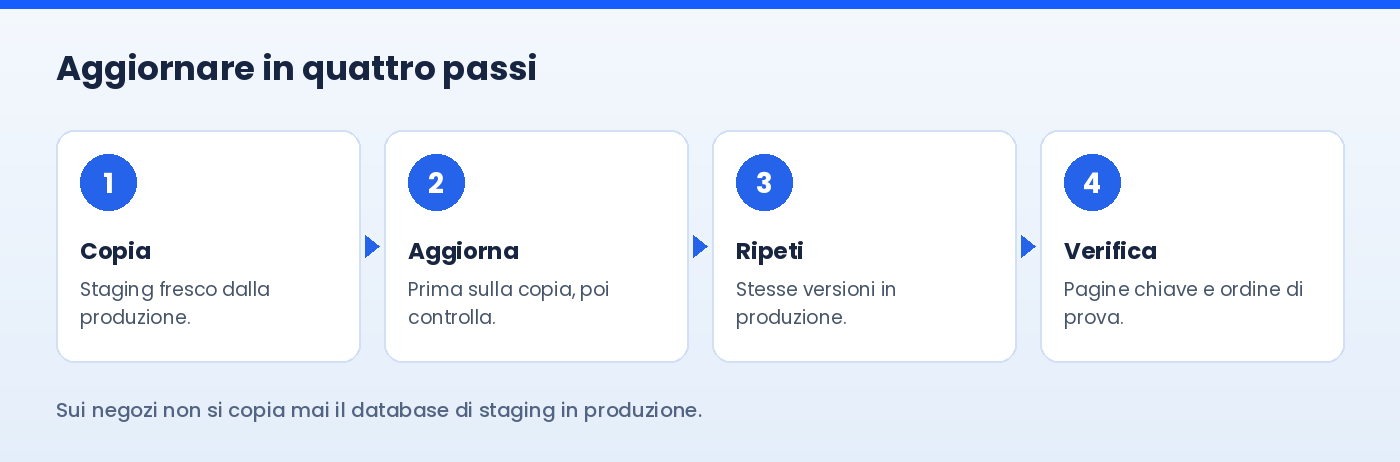
Prima riallineo lo staging alla produzione, così provo gli aggiornamenti sullo stesso sito che hanno i clienti. Poi backup, l’elenco di cosa cambierà e gli aggiornamenti, compresi quelli del database che WordPress e WooCommerce chiedono dopo le versioni importanti:
|
1 2 3 4 5 6 7 8 9 10 11 12 13 14 15 16 17 18 19 |
# backup del database prima di tutto wp db export prima-aggiornamenti.sql # cosa verrebbe aggiornato, senza toccare nulla wp plugin update --all --dry-run wp theme update --all --dry-run # aggiornamenti wp core update wp core update-db wp plugin update --all wp theme update --all wp language core update && wp language plugin update --all # aggiornamenti del database di WooCommerce wp wc update # il sito risponde? curl -s -o /dev/null -w "%{http_code}\n" https://staging.tuosito.it/ |
I comandi completi sono nella guida ai comandi WP-CLI.
Cosa controllo dopo l’aggiornamento?
Le pagine che portano risultati: home, una categoria, una scheda prodotto semplice e una variabile, carrello, checkout con un ordine in modalità test, l’area clienti, i moduli di contatto. Poi il log degli errori PHP e la console del browser alla ricerca di errori JavaScript. Per gli aggiornamenti grossi, come una versione principale di WooCommerce o del tema, leggo anche le note di rilascio e controllo i template sovrascritti nel tema, che WooCommerce segnala in Stato del sistema.
Come porto le modifiche in produzione?
Su un sito vetrina che cambia poco si può anche ripubblicare lo staging, se l’hosting lo fa in modo sicuro. Su un negozio mai: il database dello staging non contiene gli ordini, i clienti e le scorte arrivati nel frattempo, e copiarlo sopra la produzione li cancella. Il metodo sicuro è ripetere in produzione gli stessi aggiornamenti, alle stesse versioni, dopo un backup fresco, nell’orario con meno ordini, e rifare subito i controlli principali.
E se qualcosa si rompe?
Sullo staging, poco male: trovo il plugin responsabile con calma. In produzione, ripristino il backup fatto un attimo prima oppure riporto solo il plugin alla versione precedente:
|
1 2 3 4 5 |
# riporto un plugin alla versione precedente wp plugin install nome-plugin --version=1.2.3 --force # oppure ripristino il database salvato prima degli aggiornamenti wp db import prima-aggiornamenti.sql |
Attenzione con WooCommerce: se l’aggiornamento ha già modificato il database, tornare alla versione precedente del solo plugin può non bastare, e serve il backup completo. Per questo il backup va fatto subito prima, non il giorno prima.
Automatici o manuali?
Gli aggiornamenti minori e di sicurezza si possono lasciare in automatico, soprattutto su plugin semplici. Quelli importanti, versioni principali di WooCommerce, plugin di pagamento, tema, passano dallo staging e li faccio a mano. E prima di ogni giro, un backup che regge davvero.
In sintesi
Crea uno staging non pubblico allineato alla produzione, con indicizzazione, email e pagamenti reali bloccati. Lì fai backup, aggiorni core, plugin, tema e traduzioni, esegui core update-db e wp wc update, e provi pagine chiave e un ordine di test. Poi ripeti gli stessi aggiornamenti in produzione dopo un backup fresco: su un negozio non copiare mai il database di staging sul sito online. Se qualcosa si rompe, ripristina il backup o la versione precedente del plugin.
Domande frequenti
Devo avere per forza uno staging?
Su un blog piccolo bastano backup e attenzione; su un negozio, dove un checkout rotto sono vendite perse, conviene sempre.
Posso copiare lo staging aggiornato sul sito online?
Su un sito vetrina a volte sì; su un negozio no, perché perderesti ordini, clienti e scorte arrivati nel frattempo.
Posso aggiornare tutto in automatico?
Gli aggiornamenti minori e di sicurezza sì; quelli importanti di WooCommerce, pagamenti e tema meglio provarli prima.
Lo staging può mandare email ai miei clienti?
Sì, se resta configurato come la produzione: va bloccato l’invio di email e messi i pagamenti in modalità test.
